mnews ![[←]](http://www.hlla.is.tsukuba.ac.jp/~yas/yhm/icons/screen-return.gif)
」と打つ。
共通科目情報処理(実習)、国際総合学類対象、1996年12月20日

                                       電子・情報工学系
                                       新城 靖
                                       <yas@is.tsukuba.ac.jp>
このページは、次の URL にあります。
	http://www.hlla.is.tsukuba.ac.jp/~yas/ipe/kokusai2-enshu-1996/1996-12-20
/mnews-netnews-post.html
あるいは、次のページから手繰っていくこともできます。
http://www.hlla.is.tsukuba.ac.jp/~yas/ipe
http://www.hlla.is.tsukuba.ac.jp/~yas/index-j.html
http://www.ipe.tsukuba.ac.jp/~yshinjo
http://www.ipe.tsukuba.ac.jp
このページは、mnews を使ってネットワーク・ニュースへ記事を投稿ことを説 明しています。mnewsは、もともとネットワーク・ニュースを読み書きするプ ログラムなのですが、実は電子メールを読み書きすることもできます。mnews を使った方が「支援システム」の「学生支援メニュー」の「電子メール」より も、高度な機能が簡単に使えるようになっています。ネットワーク・ニュース の読み書きに慣れれば、自然に電子メールを読み書きすることにも慣れてくる でしょう。逆もそうです。
mnews 」と打つ。
以下の文書では、ニュース・グループの例として、
ipe.question.nitini-2 を使っています。この授業(情報処理
(実習)の国際総合学類2班)では、ipe.question.kokusa-2 を
使ってください。
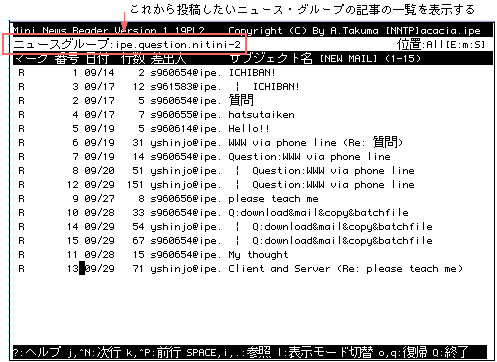
記事を投稿するには、まず投稿したいニュース・グループを選んで、「ニュー
ス記事選択モード」にします。つまり、ニュース・グループの名前ではなく、
題名(サブジェクト名、Subject)がならんでいる状態にします。
「ニュース記事選択モード」になったら a とを打ちます。すると、 題名(subject)を聞いています。これに対して、ローマ字か英語で題名をいれ ます。漢字の題名を使いたい時には、ここでは適当な題名を入れ、エディタで 修正するといいでしょう。
図3-2 記事の投稿(題目の打ち込み、「a」キーを打った後)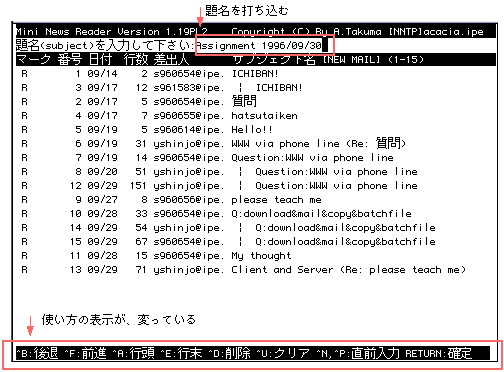
題名は、ネットワーク・ニュースの読者があなたの記事を読むか読まないかを 決めるための重要なキーワードになります。記事の内容を連想させるような、 よい題名を付けるようにしましょう。「質問」とか、「教えて」ということは、 ほとんど意味をなさない題名です。というのも、ネットワーク・ニュースの記 事のほとんどは、「質問」と「教えて」から始まるからです。どんなことに関 する質問なのか、どんなことについて教えて欲しいのかを必ず題名に入れるよ うにして下さい。

図3-3 配布範囲の打ち込み
配布範囲とは、記事が配られる範囲を制限する機能です。普通は、この機能を
使うことはありません。単にリターン()を打ってください。これで、
該当するニュース・グループを講読している全ての組織に配布されます。
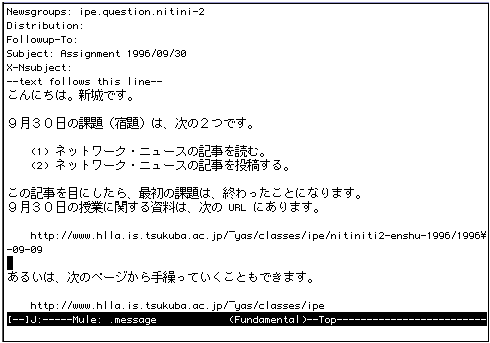
配布範囲を打ち込むと、mnews は、エディタ(emacs, ng)を起動します。つまり、 mnews の画面から、エディタの画面に切り替わります。ただし、mnews が終了 したわけではありません。エディタを終了すると、また mnews の画面に戻っ てきます。
図3-4 mnewsから起動された ng(emacs) の画面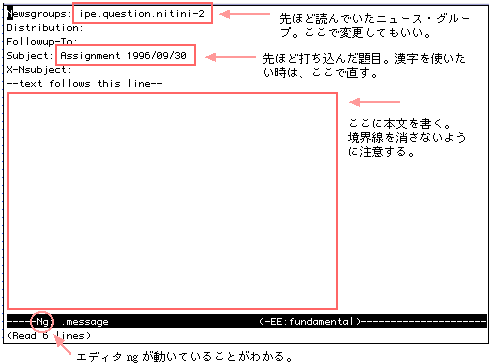
エディタng (emacs)が起動されると、そこで、記事の本文を書きます。場合に
よっては、Subject: を修正したり、Newsgroups:
を修正して、ポストするニュース・グループを変更したりします。
本文を書き終えたら、C-x C-sで書いた内容を保存し、
C-x C-cでemacsを終了します。
ネットワーク・ニュースや電子メールでは、使える文字の種類が決められてい ます。使える文字は、次のようなものです。
ネットワーク・ニュースでは、漢字で1行も30文字から35文字(英数字の 場合は、60文字〜70文字)で折り返す習慣があります。これは、後で説明する 「引用」をしやすくするためです。さらに、1行を30文字から35文字で折 り返すことは、ネットワーク・ニュースや電子メールを扱うプログラムに問題 があって長すぎる行が扱えないことがあったとしても、比較的安全に記事を送 り届けることができるということも意味しています。
手作業で1行も30文字から35文字に折り返してもいいのですが、 ng(emacs) には自動的にこれをやってしまう機能があります。それは、 fill-paragraph という機能で、次のようにキーを打つと使えます。
ESC q
C-u 60 C-x f
C-x fと打っ
てもかいません。
ng (emacs) の自動折り返しの機能を使うには、次の点に注意して記事を書く といいでしょう。
本文を書き終えたら、C-x C-sで書いた内容を保存し、
C-x C-cでemacsを終了します。
ng (emacs) を終了すると、mnews が再び活動を開始します。mnews は、今書
いた記事を表示してくれます。これは、「ページャー・モード」とほぼ同じよ
うに操作でます。
図3-6 mnewsに戻って、記事を確認する。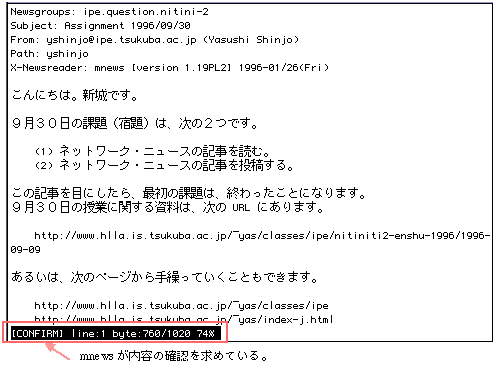
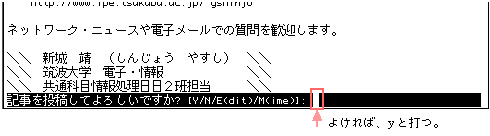
ここでは、SPACEキーを押しながら、自分が聞いた記事の内容を もう一度落ち着いて確認します。最後にmnewsは、次のように聞いてきます。
ここで、今書いた記事の内容でよければ、yと打ちます。すると、記 事が投稿されます。なにか言い足りないことがあれば、e と打つと、 もう一度 ng (emacs) にもどって書きたすこともできます。n と打 つと、その記事は捨てられます。ここでは、もちろん y と打って、 記事を投稿します。y, nと打った場合、先ほどの「ニュー ス記事選択モード」に戻ります。e と打った場合、再び ng (emacs) が起動されます。
投稿された記事は、直ぐには読めません。効率のため、ある程度ため込んでま とめて処理されるからです。たまたま他の所からニュースを受け取っている最 中だと、それにつられて早めに出てくることはあります。(他の記事を読むな どして)しばらく待って、1度 mnews を終了して、再び mnewsを起動してく ださい。そして、自分の記事が投稿されているか確認してください。(mnews を一度終了する代わりに、「ニュースカテゴリ/グループ選択モード」で gとうつ(新着記事を取り込む)方法もあります。)
なお、ネットワーク・ニュースというものは、万全なシステムではありません。 あなたが投稿した記事が、広いインターネットを転送されている間に、紛失し てしまって、ある組織には届かないこともあります。また、転送には時間がか かります。
なお、「ニュース記事選択モード」ではなく、「ニュースカテゴリ/グループ 選択モード」、記事を投稿することができます。まず、投稿したいニュース・ グループにカーソルを合わせます。次に、aとうちます。すると、次 のように次のようにニュース・グループ名を聞いてきます。
図3-8 ニュースカテゴリ/グループ選択モードで「a」と打った所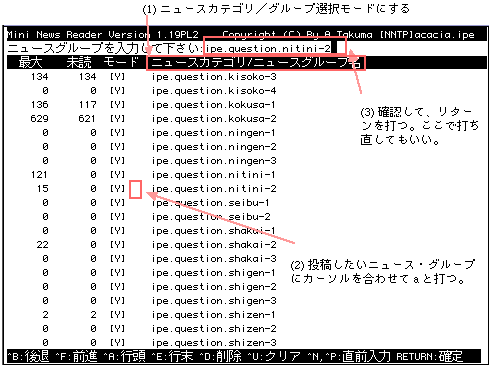
これでよければ、リターン() と打ちます。
修正してもかまいません。
ニュース・グループ名を打ち込んだ後は、題名を聞いてきます。以後は、上で 説明した方法と同じです。
ネットワーク・ニュースの記事の場合でも、電子メールと同じように、ある記 事に続けて返事をするように記事を出すことが多々あります(返事といっても、 他にも大勢の人が読んでいることを忘れないようにしてください。)。ある記 事に続けて返事をするように記事を出すことを、フォローアップ するといいます。mnewsでも、他のネットワーク・ニュースを読み書きするプ ログラムと同じように、フォローアップすることが簡単にできるようになって います。ネットワーク・ニュースの記事を読んで既にお気づきかと思いますが、 ネットワーク・ニュースの記事の大半が、フォローアップによるものです。
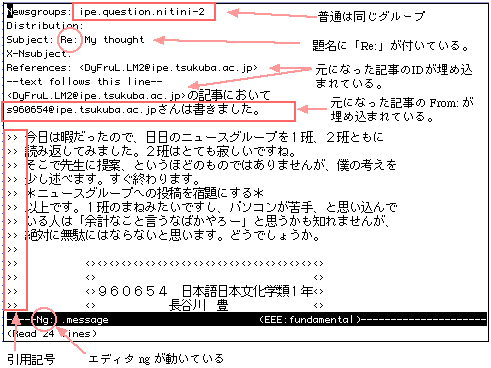
mnews でフォローアップするには、「ニュース記事選択モード」で、フォロー アップしたい記事にカーソルを合わせてください。そして、F, また は、f を打ちます。すると、自動的に、ニュース・グループ、題名、 配布範囲がセットされ、エディタng(emacs)が起動されます。「ニュース記 事選択モード」ではなく、「ページャ・モード」で記事を読んでいる時に、 F, または、f を打っても、同じです。
ここで、大文字の F の場合は、電子メールの返事を出す R と同じように、もとの記事が引用されます。小文字の f の場合、元の記事は引用されません。普通は、 F を使うことが多い でしょう。次の図は、Fキーを打ったあと、エディタが起動された画 面の例です。
ここで、必要な部分だけを残し、不要な行を消します。そして、自分の意見を 書き加えます。注意することは、元の記事の引用は必要最低限に留めるという ことです。1つの目安として、必ず自分が書いた行の方が多くなるようにする ようにするといいでしょう。
ネットワーク・ニュースでは、自分で書いた記事を取り消す(キャ ンセルする)ことができます。
ただし、無闇にキャンセルすることはやめましょう。というのも、誰かがすで にあなたの記事にフォローアップの記事を書いているかもしれません。もしフォ ローアップ記事がでてしまった元の記事をキャンセルしてしまうと、他の人は、 フォローアップの記事しか見ないことになり、わけがわからなくなります。ま た、キャンセルという機能は、万全ではなく、所によってはキャンセルされず に残されることもあります。
mnews で、投稿した記事をキャンセルするには、「ニュース記事選択モード」 でキャンセルした記事にカーソルを合わせて、大文字で Cと打ち ます。すると、Y/N で確認を求めてきます。キャンセルしたい場合は、 yと打ちます。記事のキャンセルも、記事の投稿と同じく、有効に なるまで少し時間がかかります。
なお、記事のキャンセルは投稿した本人しかできません。
ネットワーク・ニュースでは、ある記事にたいして、フォローアップ記事の形 て返事を書くことが普通です。それ以外に、差出人に電子メールで返事を出す こともあります。このことを、リプライ(reply)するともいいま す。
フォローアップ記事を投稿するか、電子メールでリプライするかは、記事の内 容によります。普通は、フォローアップ記事を投稿することが好まれます。も しその記事の内容や、その記事に対する対する返事が自分以外にも役に立つこ とであれば、電子メールでリプライするのでははなく、フォローアップ記事に すべきです。ネットワーク・ニュースは、大勢の人が読んでいるわけですから、 多数の電子メールによる返事が差出人の所に来る可能性があります。差出人は、 いちいち電子メールで返事を出せないかもしれません。また、元記事の差出人 よりも他の人の方がもっとよい答えを持っていることも多いのです。
ある記事に電子メールで返事を出す方法は、フォローアップ記事を投稿するこ とと非常によく似ています。フォローアップ記事を投稿する方法は、2.2節で 説明しました。それは、「ニュース記事選択モード」で、フォローアッブした い記事を選んで、F, または、f を打つことでした。 電子メールで返事出す場合は、F,fの代わりに、 R、または、rと打ちます。以後は、電子メールに対し て返事を出す場合と、同じです。
インターネット、特にネットワーク・ニュースという仕掛けは、基本的に非常 に高性能のコピー・マシンであると考えて下さい。あなたがネットワーク・ニュー スに投稿した記事は、多くの組織にコピーされます。また、雑誌の付録として、 CD−ROMにコピーされることもあります。ですから、他の人の著作物を自 分のネットワーク・ニュースの記事に取り込んで投稿する時には、細心の注意 が必要になります。
著作権法では、「引用」という言葉を定義しています。著作権法によると、次 のように著作物を「引用」することができると定めています。
著作権法(昭和四十五年法律第四十八号)
第二章 著作者の権利
第三節 権利の内容
第五款 著作権の制限
(引用)
- 第三十二条
- 公表された著作物は、引用して利用することができる。この場合 において、その引用は、公正な慣行に合致するものであり、かつ、報道、批 評、研究その他の引用の目的上正当な範囲内で行なわれるものでなければな らない。
- 2
- 国又は地方公共団体の機関が一般に周知させることを目的として作成し、 その著作の名義の下に公表する広報資料、調査統計資料、報告書その他これ らに類する著作物は、説明の材料として新聞紙、雑誌その他の刊行物に転載 することができる。ただし、これを禁止する旨の表示がある場合は、この限 りでない。
「正当な範囲内」ならば、「公表された著作物」を安心して「引用」すること ができます。ただし、「正当な範囲内」がどこまでかは、非常に難しいです。 著作物の中で特に厳しい扱いを受けているのは、文学作品や歌詞です。これら は、表現そのものを売りにしているものだからです。他人の著作物である歌詞 を、自分の記事に取り入れて投稿した場合、歌詞を作った人から著作権侵害で 訴えられる可能性もあります。他人の著作物を自分の記事に取り込む場合は、 常に「正当な範囲内の引用に当たるか」を注意して下さい。それから、元の著 作物が何であるかを必ず明示するようにして下さい。本ならば、著者、出版社、 発行年、ISBN などを書くといいでしょう。
著作権法は、インターネットが発達する以前の法律です。インターネットの時 代では、合わない部分がたくさんあります。基本的に著作権法は、放送局や出 版社、それに、レンタル・レコード店といった業者を想定して作られています。 著作権法が制定された時には、個人の力が弱く、個人が著作権を侵害して被害 を与えるとは考えられていなかったのでしょう。インターネットは、個人の力 を大きく拡大します。著作権法もインターネットの出現に合わせて大きく修正 されることになるでしょう。
現在、ニュース・グループfj における著作権に関する議論が、 fj.soc.copyright, fj.news.policy というニュース・グループで議論されて います。これらのニュース・グループは、国会ではありませんので、ここでの 議論の結果がそのまま法律になるというわけではありません。しかし、ここで の議論が慣習となって定着することになるでしょう。法律は、そのような慣習 を認めるような形で作られることになるでしょう。
ipeの全部
localの一部
general
kokusai