 を、ダブルクリックする)。
 を、ダブルクリックする)。
共通科目情報処理(実習)、国際総合学類対象、1997年02月07日

                                       電子・情報工学系
                                       新城 靖
                                       <yas@is.tsukuba.ac.jp>
このページは、次の URL にあります。
	http://www.hlla.is.tsukuba.ac.jp/~yas/ipe/kokusai2-enshu-1996/1997-02-07
/word-processor.html
あるいは、次のページから手繰っていくこともできます。
http://www.hlla.is.tsukuba.ac.jp/~yas/ipe
http://www.hlla.is.tsukuba.ac.jp/~yas/index-j.html
http://www.ipe.tsukuba.ac.jp/~yshinjo
http://www.ipe.tsukuba.ac.jp
ワープロ(ワードプロセッサ, word processor)とは、主に文章(テキスト、
文字)を美しく紙に印刷するためのプログラムです。ワープロ専用のコンピュー
タも売られていますし、普通のパソコンで他のプログラムと一緒に使えるもの
もあります。実習では、SoloWriterというワープロを使っ
て文書を作成してみます。ここでは、SoloWriterの機能や
操作方法を例として説明します。これらは、他のワープロを使う時には、機能
や操作方法が違っていたりします。実習では、細かい操作方法よりも基本的な
考え方を身に付けてください。
詳しくは、→手引き(マルチメディア編)[15-21]。
最近のワープロは、文書(テキスト、文字)を書くための機能だけでなく、図 形、画像、表、グラフなどを扱えるようになっています。この場合、ワープロ ではなく、「統合ソフトウェア」と呼ばれることもあります。
ワープロを使う理由にはいろいろあります。
美しい文書を作成するには、文書の一部の「書式(format)」を変更すること が求められます。書式には、次のようなものがあります。
ワープロで書式を変えるには、多くの場合(SoloWriterも含む)、次のように します。
ワープロでは、書式を変更するために、画面上で変更を行う特殊な操作を行い ます。そして、操作の結果は、画面上に現われることが普通です。これに対し て、ワープロとはまったく異なる方法で美しい文書を作成するためのプログラ ムとして、テキスト・フォーマッタ(text formatter)と呼ばれているものが あります。
テキスト・フォーマッタでは、HTML のタグのように、文書の一部
に書式を変更する命令を埋め込みます。(注意:HTMLは、本来、文章の構造を
表すもので、書式を表すものではない。)テキスト・フォーマッタとしては、
TeX(テフ、テック) LaTeX(ラテフ、ラテック)、
roff などがあります。得に LaTeX は、数式を美
しく表示することができるので、数式を数多く書く人に人気があります。
roffは、UNIXのマニュアルを書く時によく使われています。
ワープロ SoloWriter 実行するには、次の2つの方法があります。
を、ダブルクリックする)。
を、ダブルクリックする)。
SoloWriterを終了するには、次のようにします。
ファイル」メニューから「終了」を選ぶ。
SoloWriter で文書を保存するには、次のようにします。
ファイル」メニューから「保存」を選ぶ。
ファイル」メニューから「新規保存」を選ぶ。
(「新規保存」とは、)
ファイル」メニューから「印刷」を選ぶ。
カット、コピー、ペースト。 などの操作を行うことができます。
ワープロを操作していて、操作を間違ってしまうことがあります。この時、多
くのワープロでは、undo 機能(直前に行った操作を、行わなかったことにす
る機能)があります。SoloWriterでは、編集メ
ニューの一番上(ショートカットは、Command-Z)で過去に何度も遡っ
て undo を行うことができます。多くのワープロでは、過去に行った操作を1
度だけ undo することができます。undo そのものをやめて、過去に行った操
作を有効にすることを re-do ということがあります。
検索・置換を使うと、文書の中の語句を探したり、別の語句に置き
換えたりすることができます。たとえば、置換を使うと、文書のなかの「りん
ご」を「みかん」に置き換えることができます。
英文なら、スペルチェックをすることもできます。
ルーラ は、(いくつかの)段落にわたる書式を設定するためのも
のです。ルーラは、行揃えや行間や字下げなどを保持しています。
ヘッダは、印刷した時にページの上端に、フッタは、下
端に印刷されるものです。ヘッダやフッタには、
ページ番号を入れます。書式メニューのペー
ジ番号は、ページごとにそのページ番号が自動的に設定されます。
ワープロの文書を作成する時に、文書を打込むには、キーボードから打込む他
に、電子メールや WWW の文書をそのまま取り込んで使うこともできます。最
も簡単に電子メールや WWW の文書をワープロに取り込むには、最も簡単な方
法は、コピー&ペースト
の機能を使うことです。取り込みたい部分を、マウスでドラッグして選択し、
Edit (編集)メニューのCopyで取り込み、ワープロに切
り替えて、挿入したい部分にカーソルを合わせて、編集メニューか
らペーストを選びます。コピーされた結果は、Macintosh では、
クリップボードという場所に保存されています。
SoloWriterでは、文書の他に、グラフィックス(図形やイ
メージ)を扱うこともできます。
SoloWriterでは、グラフィッ
クスの扱いには、次の2種類があります。
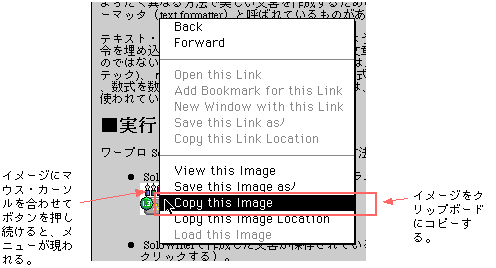
図1 Netscape の イメージ上にポップ・アップするメニュー
Netscape では、表示されたイメージにマウス・カーソルを合わせてしばらく 押し続けると、このようなメニュー(ポップ・アップ・メニュー)が表示され ます。ここで、Copy this imageを選ぶと、イメージがクリップボー
ドにコピーされます。それを、SoloWriterへペーストする
ことができます。
SoloWriterを使う時には、日本語のフォントとて
は、次のどれかを使いなさい。
Osaka は、プリンタが持って
いないので、印刷する時に本体からプリンタにフォントが送られるので、印刷
するのにたいへん時間がかかります。
を、ダブルクリックし、実行する。
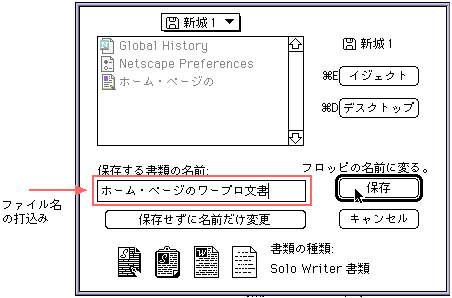
ファイル」メニューの「新規保存」を選ぶ。す
ると、次のような表示に変る。まず、ファイルを作成するフォルダ(ディレク
トリ)を選択する。フォルダを選択するには、木の上(根の方向)へ行く操作
と、木の下へ行く操作があるる。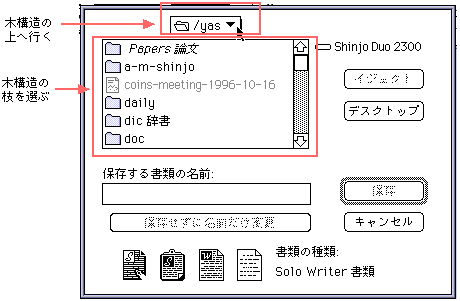
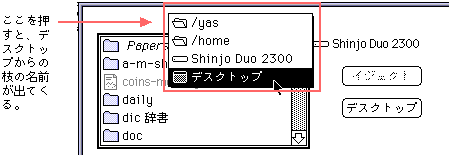
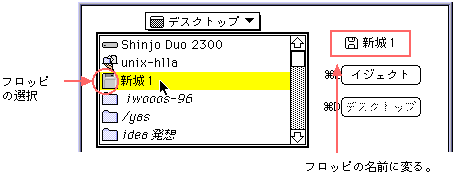
SoloWriterを終了し、
フロッピを取り出しなさい。そして、今度は、フロッピの中の
SoloWriterの書類を開き(ダブルクリック)、その内容を
編集しなさい。
自分のホーム・ページ、あるいは、他のページを真似たワープロの文書を作っ てみなさい。次のような技術が必要となる。